
Hur hämtas stegen?
iPhone – inga steg?
För att Adda Steg ska få tillgång till stegdata från "Hälsa" behöver det godkännas en gång, i samband med att du går med i en utmaning. Om det uppstått något problem kan du göra inställningen efteråt i appen "Hälsa". Se guiden nedan.
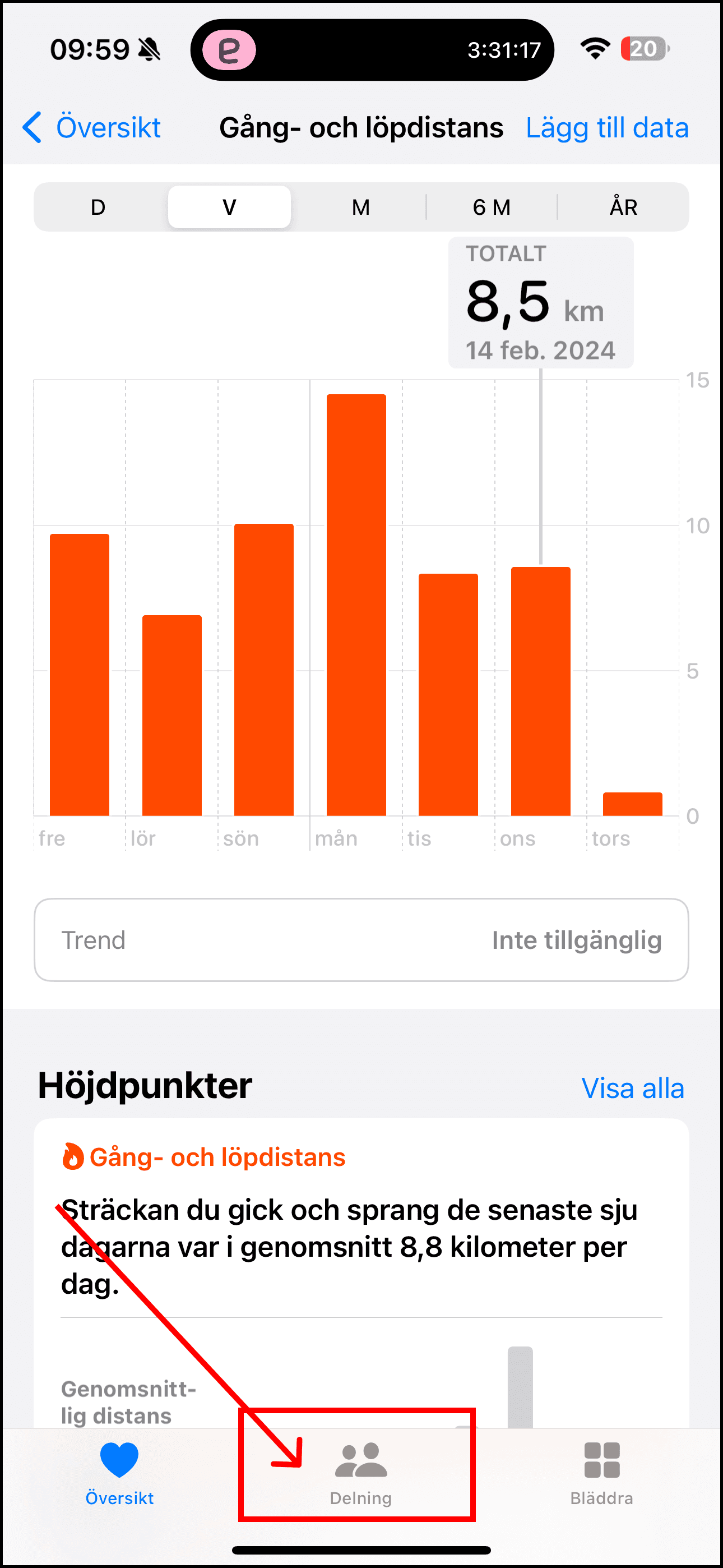
Steg 1. Öppna appen "Hälsa" och klicka på "Delning".
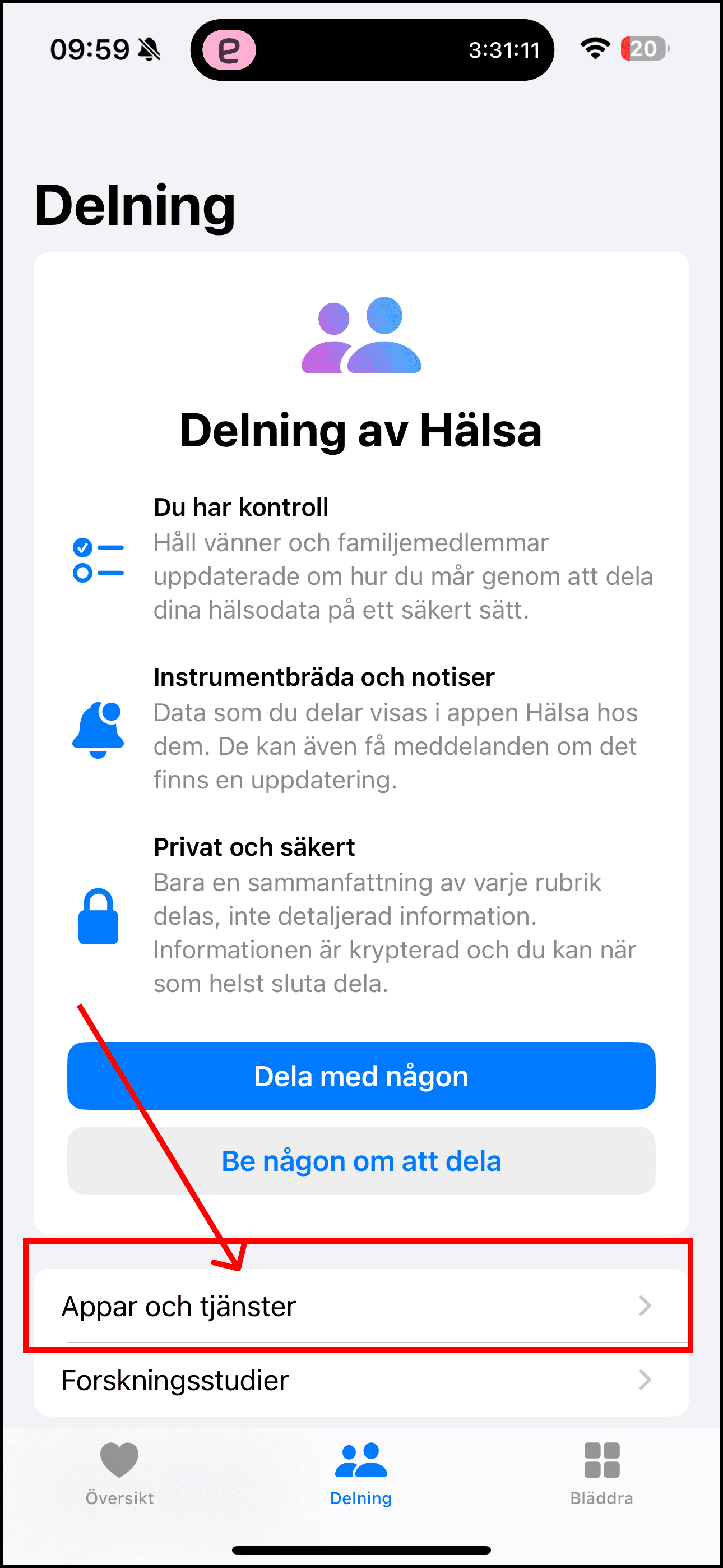
Steg 2. Klicka på "Appar och tjänster".
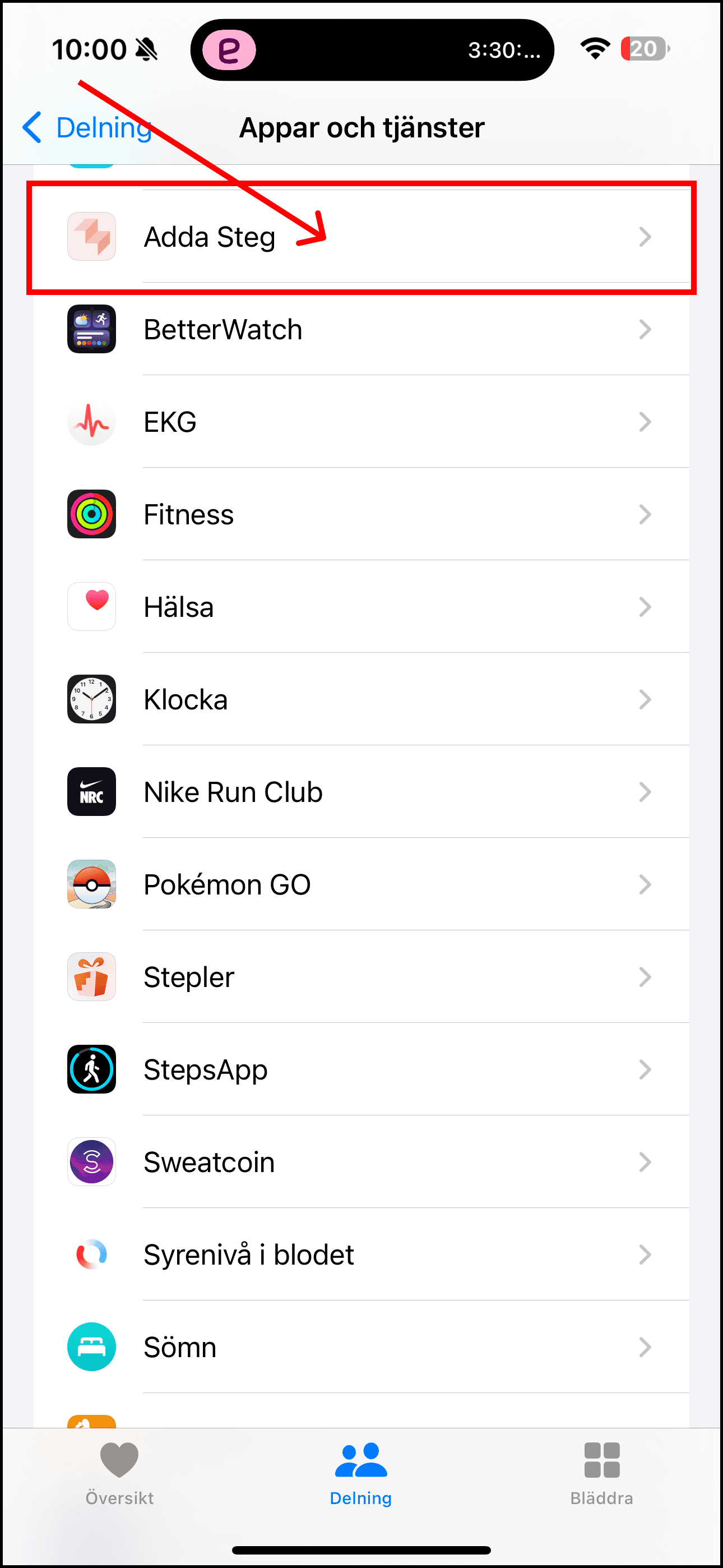
Steg 3. Klicka på "Adda Steg".
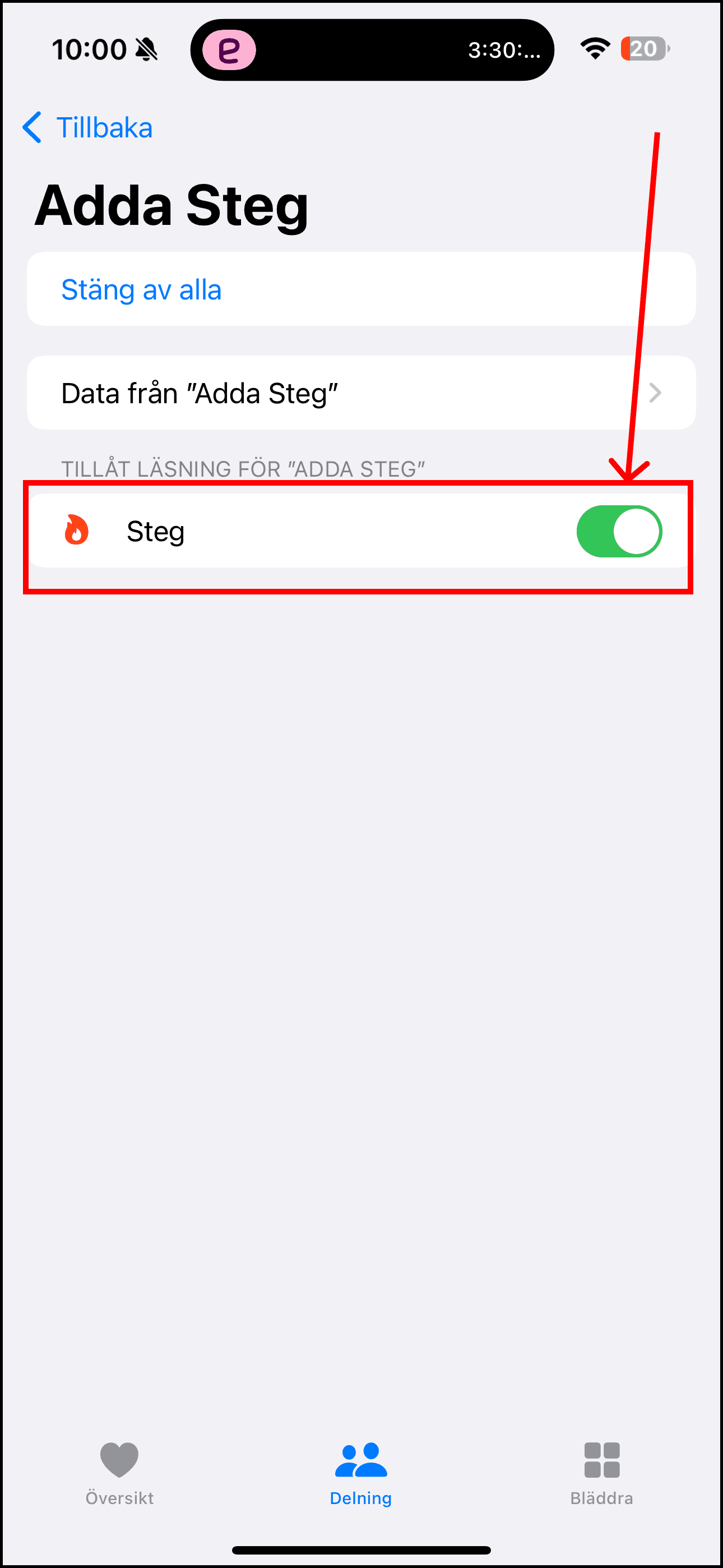
Steg 4. Aktivera tillåtelse av att hämta Steg.
Android – inga steg?
För att Adda Steg ska få tillgång till stegdata från "Health Connect" behöver den dels vara installerad, dels ha givits tillåtelse att dela stegdata.
"Health Connect" är basen i din Android-telefon där allt kring hälsa lagras – det kan vara steg, aktiviteter och exempelvis sömnlogg. "Health Connect" beräknar inte steg i sig själv utan förlitar sig på att andra appar gör det. Det finns flera appar som kan spara steg till "Health Connect", oftast från de större varumärkena som Samsung. Vi förespråkar dock Google Fitness, som vi anser vara en av de bättre varianterna.
Kortfattat är följande vad som behövs:
- "Health Connect" som en bas för data
- Google Fitness för att beräkna dina steg och spara dem till "Health Connect"
- Adda Steg behöver sedan tillåtelse att läsa stegdata från "Health Connect"
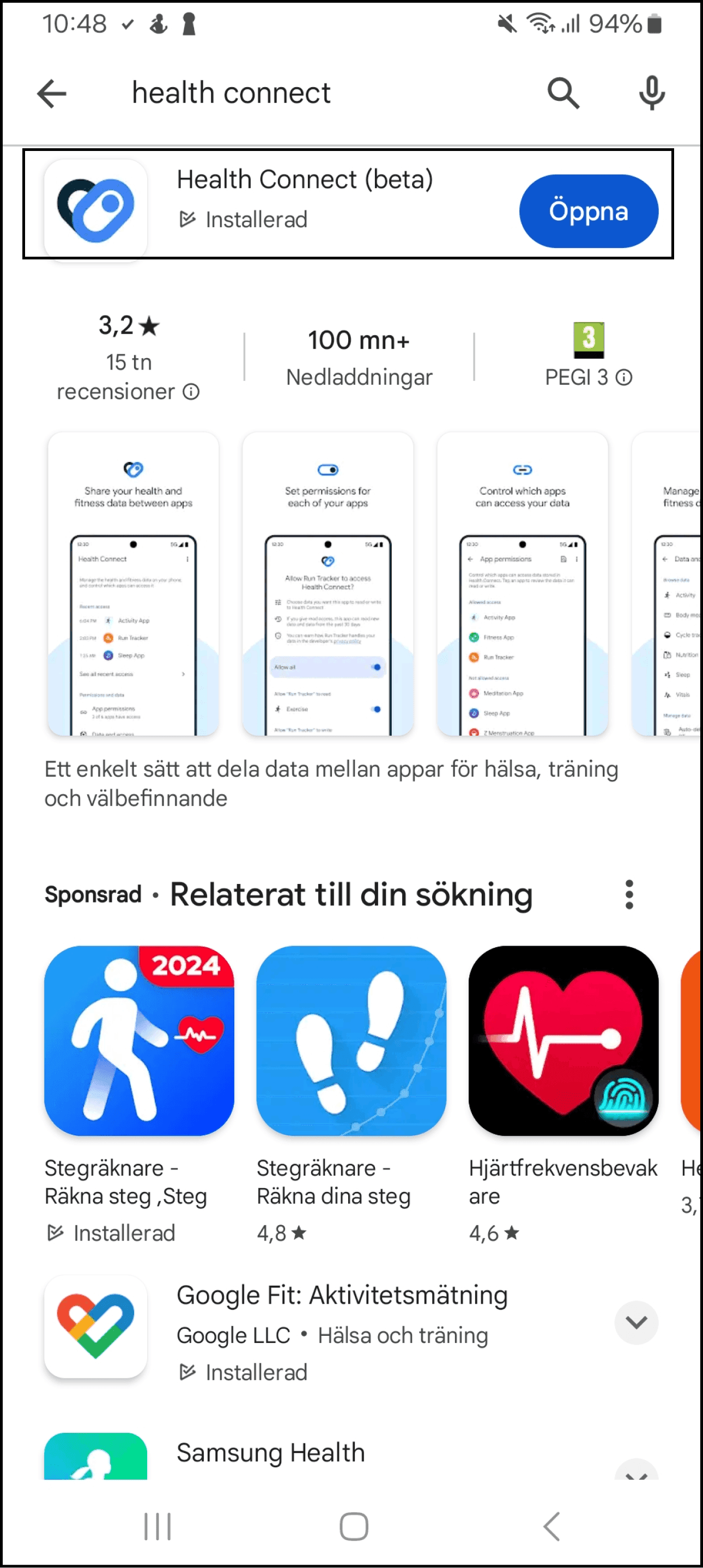
Steg 1. Kontrollera att du har "Health Connect" installerat.
Enklaste sättet är att se bland dina appar om du ser den. Om inte, gå till Google Play och sök efter den. Om den inte är installerad kan du göra det enkelt därifrån.
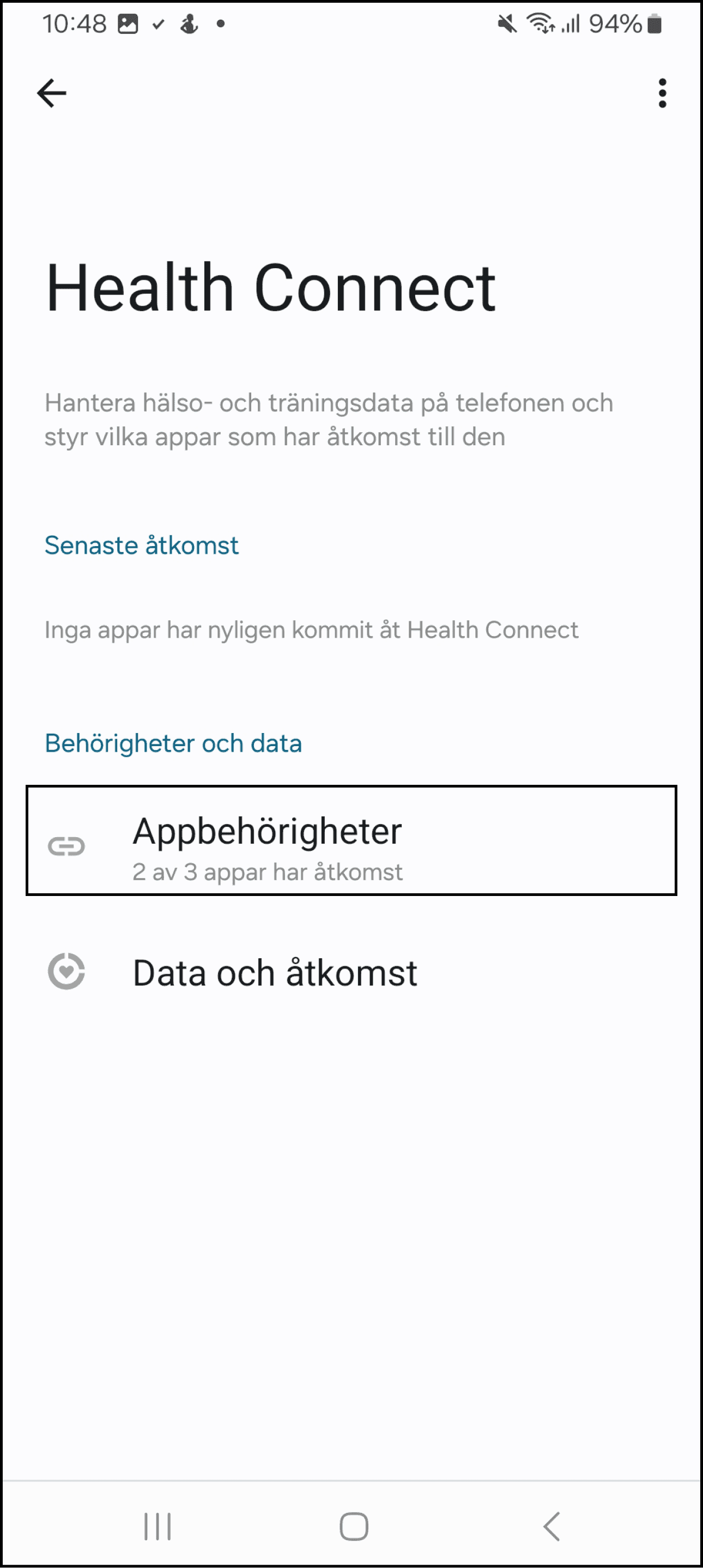
Steg 2. Öppna "Health Connect" och klicka på "Appbehörigheter".
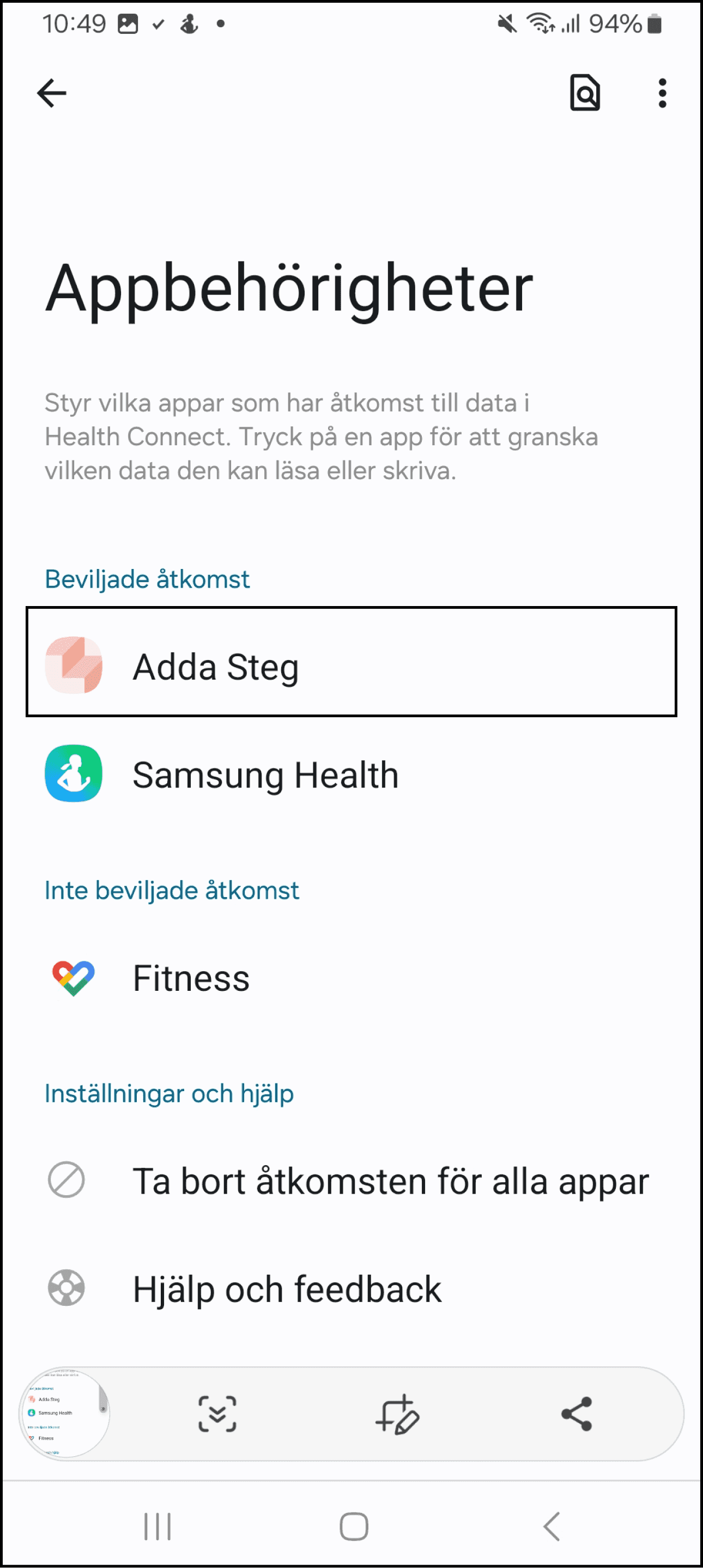
Steg 3. Se ifall "Adda Steg" är beviljad åtkomst. Om inte, se nästa steg.
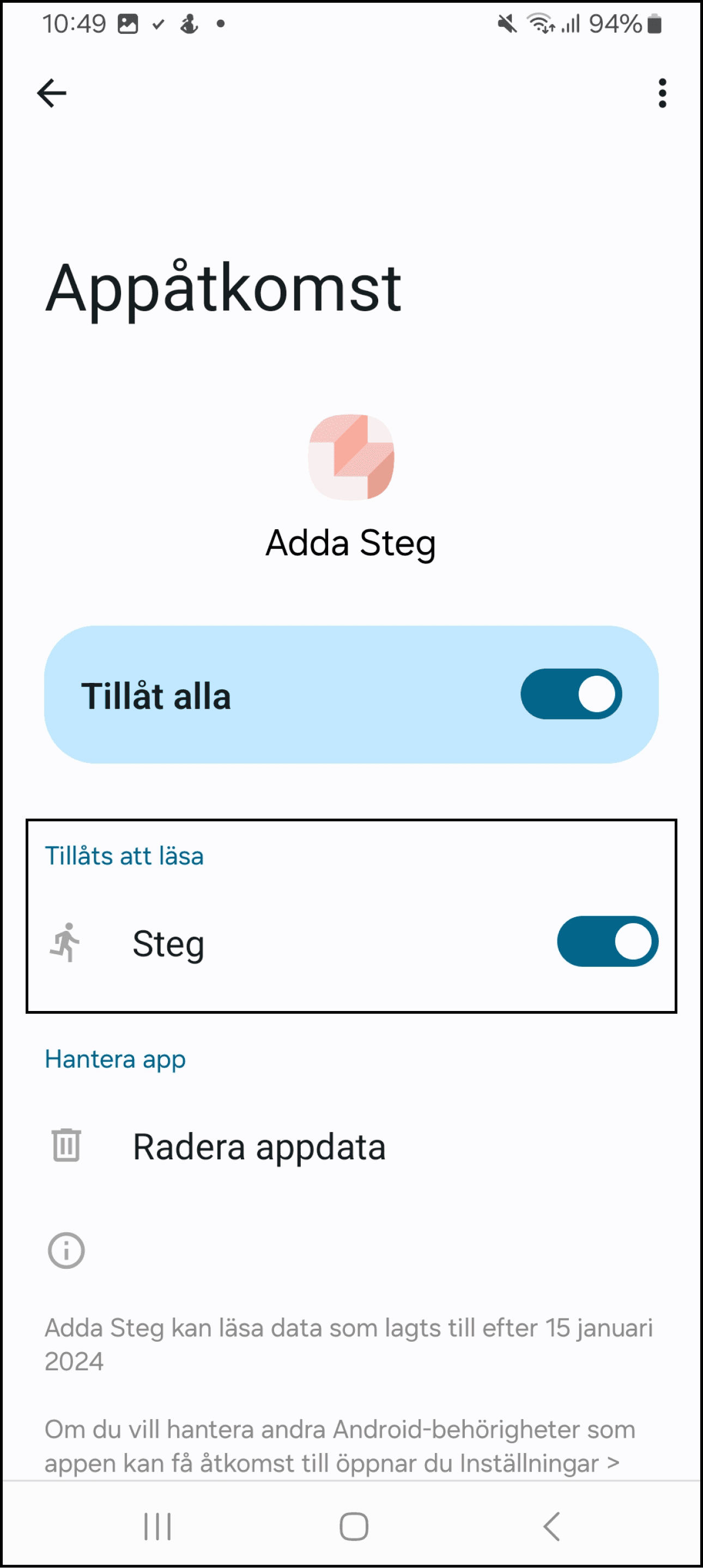
Steg 4. Aktivera tillåtelse av att hämta Steg.
Steg 5. Om du fortfarande inte ser steg i Adda Steg, ladda ner Google Fitness.
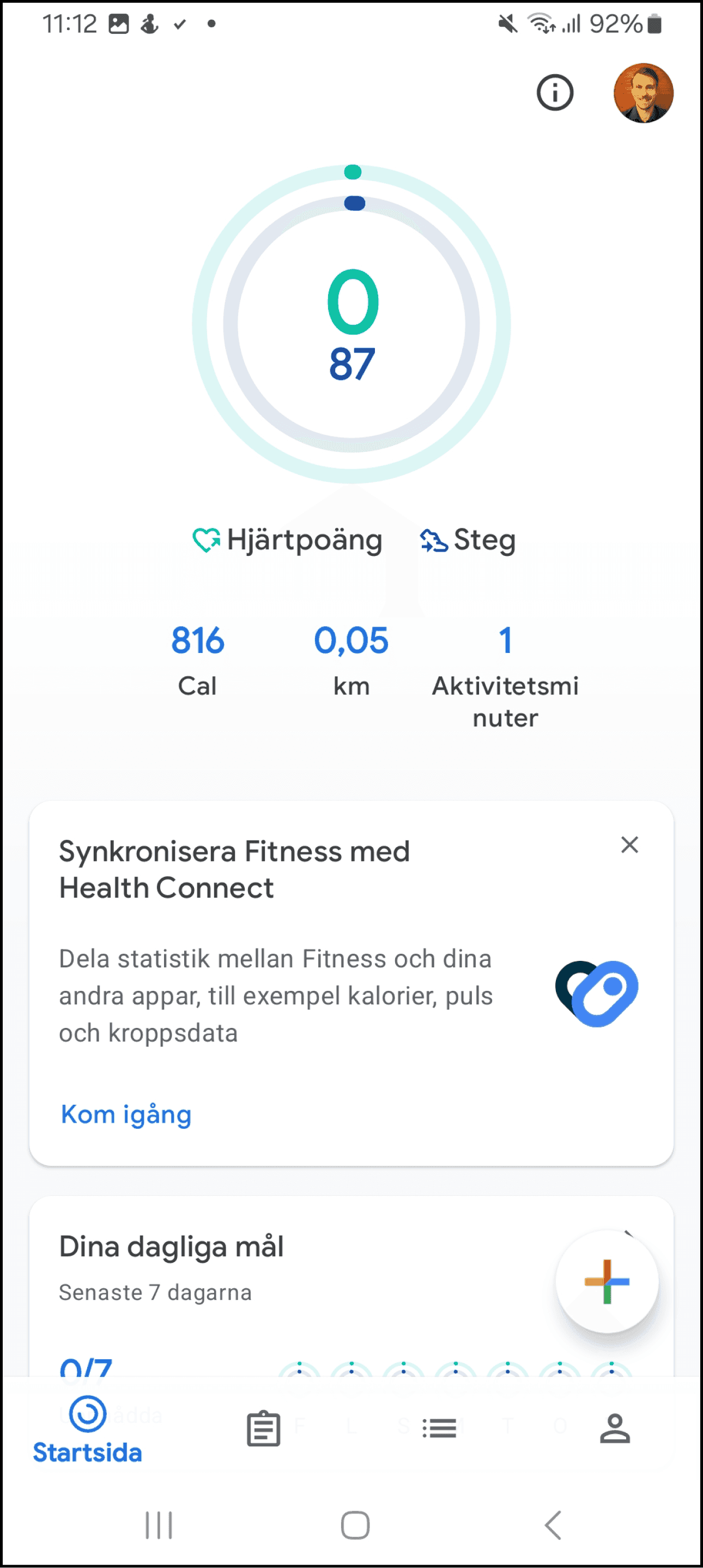
Google Fitness hittar du också i Google Play Store och installeras smidigt. När du laddat ner och startar appen ser du en ruta med "Synkronisera Fitness med Health Connect". Klicka på "Kom igång" och aktivera.
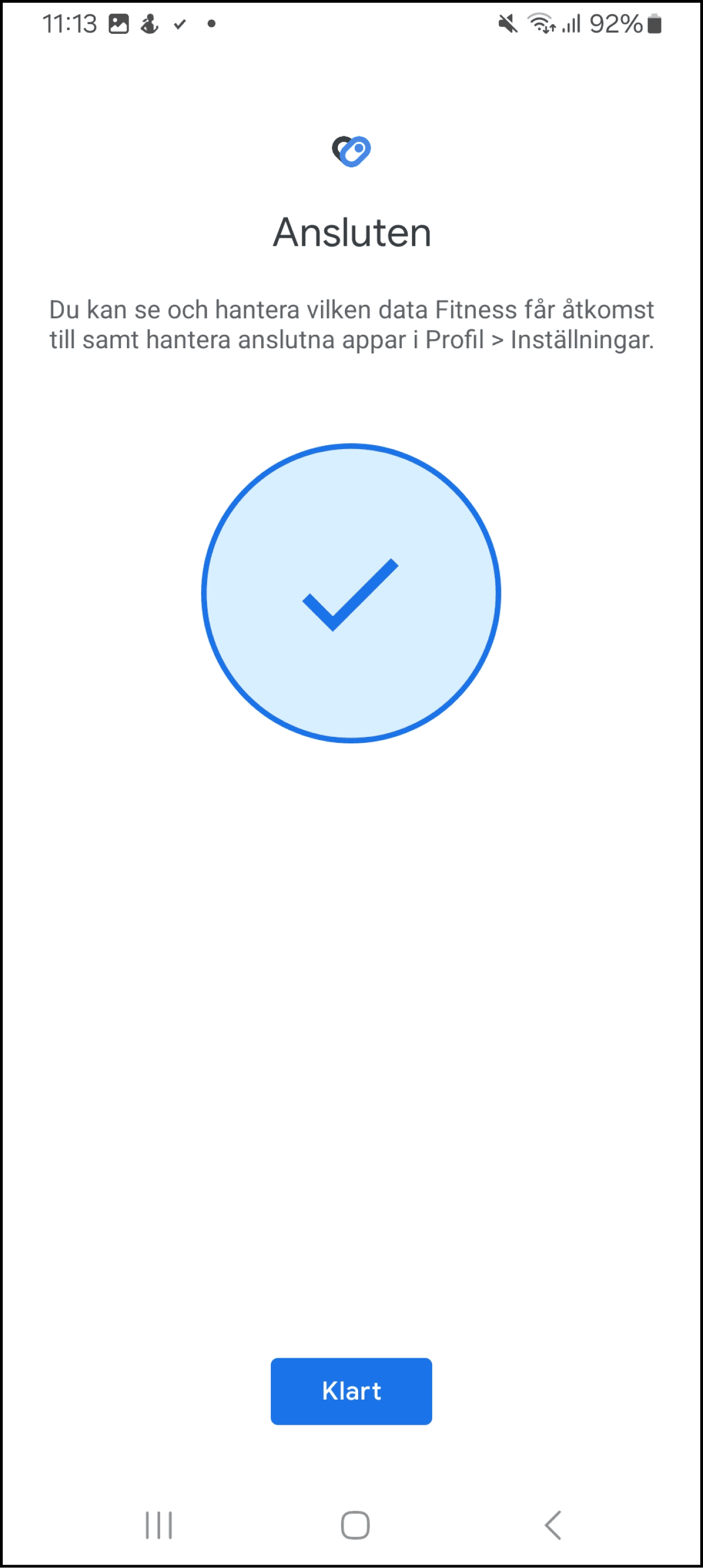
Steg 6. Klart!
Nu har du både Health Connect och Google Fitness installerat och aktiverat. Om du öppnar Adda Steg kommer du se att stegen finns på plats och uppdateras utifrån dina steg. Varje gång appen går från viloläge till aktiv kommer nya steg in.
För att dina steg ska loggas korrekt i Adda Steg behöver du titta till appen minst varannan dag.